Что такое Google Search Console и как им пользоваться
Google Search Console — бесплатная служба Google, которая показывает, как сайт работает в Google Поиске и что Google находит при его обходе. В статье: что она показывает, какие отчёты открыть первыми, как подключить сайт и почему её цифры расходятся с Analytics.
✓ Сверено с документацией Google · 4 октября 2026
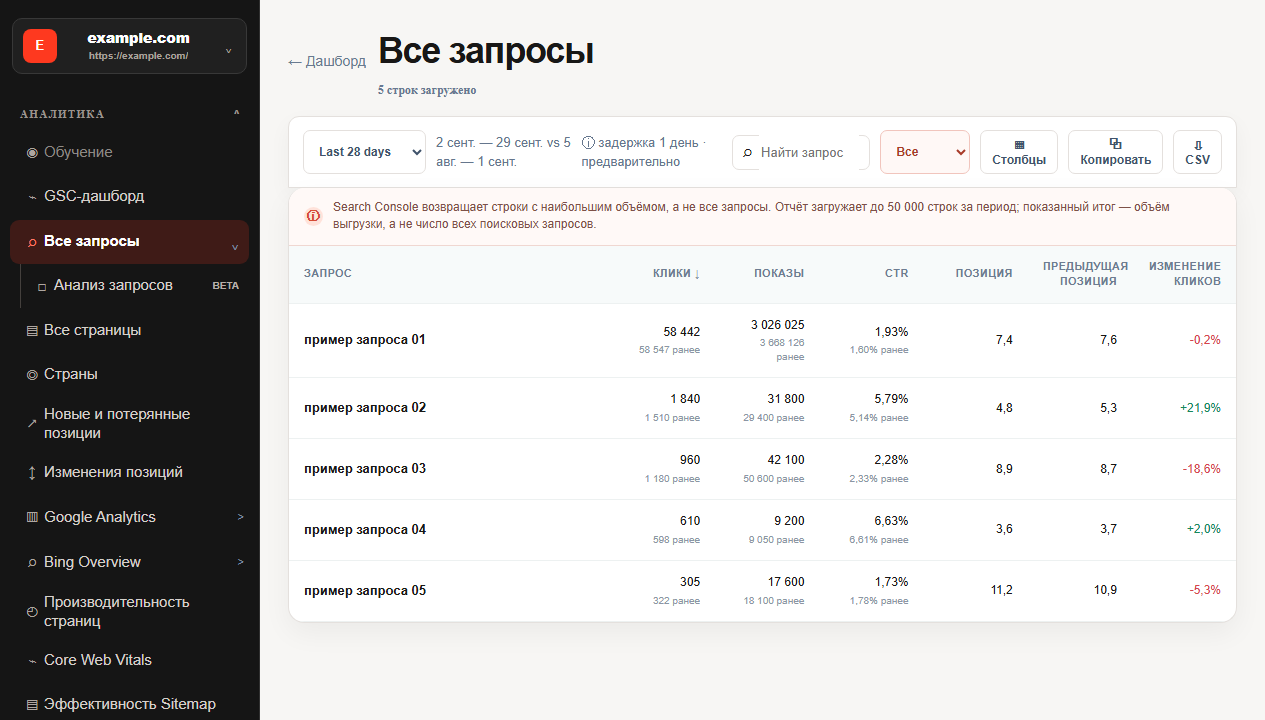
Что такое Google Search Console
Google Search Console — бесплатная служба Google, которая помогает следить за присутствием сайта в Google Поиске и устранять проблемы. Она показывает, как часто сайт появляется в результатах, по каким запросам и как часто по ним кликают, а также сообщает, когда у Google возникают проблемы с индексацией или обходом (О Search Console).
Регистрироваться в Search Console, чтобы сайт попал в результаты Google, не нужно. Она нужна, чтобы понимать и улучшать то, как Google видит ваш сайт. Для работы понадобятся современный браузер с включёнными cookie и JavaScript и аккаунт Google.
Что можно делать в Search Console
Google перечисляет такие задачи:
- убедиться, что Google может найти и просканировать сайт;
- исправлять проблемы индексации и запрашивать повторную индексацию нового или обновлённого контента;
- смотреть данные о трафике из Google Поиска: как часто сайт появляется, по каким запросам и как часто по ним кликают;
- получать оповещения об индексации, спаме и других проблемах;
- видеть, какие сайты ссылаются на ваш.
Google называет и тех, кому она нужна: владельцам бизнеса (хотя бы знать о ней), SEO-специалистам и маркетологам, администраторам сайтов (ошибки сервера, безопасность) и разработчикам (ошибки разметки, например структурированных данных).
Четыре отчёта, с которых стоит начать
- Эффективность. Клики, показы, CTR и средняя позиция по запросам, страницам, странам и устройствам (отчёт «Эффективность»). Не показывает, проиндексирована ли страница сейчас.
- Индексирование страниц. Какие страницы известны Google, какие проиндексированы и почему часть нет. Google пишет, что если на сайте меньше 500 страниц, этот отчёт, скорее всего, не нужен: проверьте ключевые страницы поиском
site:(отчёт об индексировании страниц). - Проверка URL. Что Google знает об одном адресе, можно ли его проиндексировать, и запрос индексации (инструмент проверки URL).
- Файлы Sitemap. Отправка карты сайта и ошибки её обработки. Небольшому сайту (около 500 страниц и меньше), где любая страница достижима по ссылкам с главной, карта и этот отчёт, скорее всего, не нужны, а хостинги вроде Wix или Squarespace ведут карту сами (отчёт о файлах Sitemap).
Есть и другие отчёты, например «Ссылки» и «Меры, принятые вручную», но этих четырёх хватает для первых вопросов.
Как подключить сайт
- Войдите в Search Console с аккаунтом Google.
- Добавьте ресурс и выберите его тип: Domain или URL-prefix (см. ниже).
- Подтвердите владение. Для Domain-ресурса нужно подтверждение через запись DNS, кроме сайтов на продуктах Google вроде Blogger или Google Sites; для URL-prefix доступно несколько способов (добавление ресурса).
- Подождите данные. Собранные данные обычно доступны через два-три дня.
Domain или URL-prefix: какой ресурс выбрать
| Тип | Что охватывает | Подтверждение |
|---|---|---|
| Domain, например example.com | все поддомены и протоколы | только запись DNS |
| URL-prefix, например https://example.com/shop/ | только URL, начинающиеся с этого точного префикса, включая протокол | несколько способов |
URL-prefix выбирайте, когда нужны данные по одному разделу или протоколу, а Domain — чтобы охватить всё сразу. Перед сравнением чисел проверьте, какой ресурс выбран: другой охват даёт другие итоги.
Чего Search Console не показывает и почему цифры расходятся с Analytics
- Что делал посетитель после клика. Search Console считает показы и клики в Google Поиске; сессии и покупки — это Analytics или ваши собственные системы.
- Все строки. В таблице не больше 1000 строк, а анонимизированные редкие запросы не попадают в таблицу, но входят в итог графика (расхождения в данных).
- Мгновенные данные. Собранные данные обычно доступны через два-три дня.
- Ваш часовой пояс. Ежедневные данные ведутся по тихоокеанскому времени во всех видах, кроме 24-часового.
- Посетители без JavaScript. Такие инструменты, как Google Analytics, учитывают только пользователей с включённым JavaScript.
Поэтому сравнивайте системы, чтобы найти этап проблемы, а не чтобы любой ценой свести итоги. Если нужна история дольше, настройте выгрузку в BigQuery: Google пишет, что данные там накапливаются бессрочно, пока вы не зададите срок хранения (выгрузка данных).
Пример: лиды упали — что смотреть сначала
Условный пример. Страница услуги принесла 19 лидов за последние завершённые 28 дней вместо 32 в предыдущем периоде. Для той же страницы и тех же периодов Search Console показывает 238 кликов против 240: поисковый трафик почти не изменился. Значит, причину нужно искать после клика — в сессиях Analytics, событии лида, работе формы и последних изменениях страницы, — а переписывать текст из-за «потерянных позиций» было бы преждевременно. Стабильные клики переводят вопрос от видимости в поиске к тому, что происходит на сайте.
Как пользоваться: первая проверка за десять минут
- Откройте «Эффективность» и выберите два равных завершённых периода, например 28 и 28 дней.
- Сравните клики, показы, CTR и позицию (см. урок клики и показы).
- Разбейте данные по «Запросам» и «Страницам», не меняя период и фильтры.
- Проверьте одну важную страницу в «Проверке URL».
- Запишите вывод и то, чего он не доказывает.
Частые вопросы про Search Console
Google Search Console бесплатная?
Да, это бесплатная служба Google.
Нужна ли она, чтобы сайт попал в Google?
Нет. Регистрация не обязательна для попадания в результаты; Search Console помогает понять и улучшить то, как Google видит сайт.
Чем она отличается от Google Analytics?
Search Console показывает, что происходит в Google Поиске до визита: показы, клики, запросы и индексацию. Что посетители делают на сайте потом, измеряют в Analytics.
Как скоро появляются данные?
Собранные данные обычно доступны через два-три дня, а самые свежие могут быть предварительными.
Показывает ли она позиции конкурентов?
Нет. Она отчитывается по ресурсам, право на которые вы подтвердили.
Обязательно ли подтверждать владение?
Да. Для Domain-ресурса нужно подтверждение через DNS, для URL-prefix доступно несколько способов.
Что читать дальше
Продолжите уроками клики и показы, CTR и средняя позиция и как работает индексация или вернитесь к статье что такое SEO.